
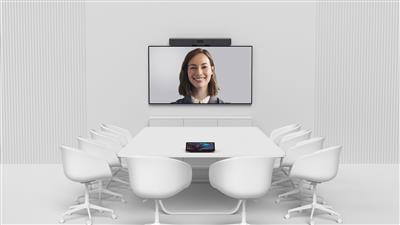
Yealink A50-031 MTR videobar, CTP25 dotyk. display
A50-031
 Zavolat obchodníkovi
Yealink MeetingBar A50 — videobar typu vše v jednom pro střední a větší zasedací místnost, se soustavou tří kamer 50 Mpx, polem šestnácti mikrofonů a nativní podporou Microsoft Teams i Zoom. Běží na Androidu 13 s platformou Microsoft Device Ecosystem Platform (MDEP).
Střední a větší místnost, 7 až 15 osob
3 kamery 50 Mpx
16 MEMS mikrofonů, snímání 10 m
4 reproduktory 5 W
2× výstup HDMI
Nativní Teams a Zoom
Android 13 s MDEP
Objednací kód | Ovládání | Kdy zvolit |
|---|---|---|
1206706 | dálkový ovladač VCR11 | běžná zasedací místnost, ovládání po ruce, nižší pořizovací cena |
1206707 | dotykový panel CTP25, 10,1 palce (tento produkt) | místnost, kde se má schůzka spouštět dotykem ze stolu, a reprezentativní zasedačky |
Videobar je u obou kódů stejný. Liší se jen způsob ovládání, který je součástí balení. Ovladač ani panel nelze zpětně zaměnit bez doobjednání.
Klíčové vlastnosti
Soustava tří kamer s rozlišením 50 Mpx, jedna širokoúhlá a dvě s teleobjektivem
Osminásobný digitální zoom, elektronický gimbal a devět přednastavených pozic
Automatické rámování, sledování mluvčího a funkce IntelliFocus
Elektricky ovládaná krytka objektivu pro ochranu soukromí
Pole šestnácti mikrofonů MEMS se snímáním do 10 metrů
Čtyři reproduktory 5 W, maximální akustický tlak 97 dBSPL
Dva výstupy HDMI pro dva displeje
Nativní režim Microsoft Teams a Zoom, k tomu režim USB pro připojený počítač
Popis
Jedno zařízení místo sestavy
MeetingBar A50 sdružuje kamery, mikrofony, reproduktory i výpočetní jednotku do jednoho těla nad displejem. Do místnosti tedy nepřibývá samostatné PC, samostatná kamera ani stolní mikrofony, což zkracuje instalaci a snižuje počet míst, kde se dá něco odpojit. Zařízení běží na Androidu 13.
Tři kamery místo jedné
Soustava má jednu širokoúhlou kameru se zorným polem 98 stupňů v horizontále, která pokryje celou místnost, a dvě kamery s teleobjektivem se zorným polem 41,6 stupně, které přiblíží mluvčího. Rámování tedy nevzniká výřezem z jednoho obrazu, ale přepnutím mezi objektivy, takže při přiblížení neubývá detail. Nejde o mechanickou hlavu PTZ, natáčení je elektronické.
Nativní zasedací systém pro Teams i Zoom
Ve výchozím nasazení je A50 samostatný zasedací systém s vlastním účtem místnosti. Schůzka se spouští z kalendáře přímo na zařízení, bez notebooku. Pro Microsoft Teams jde o variantu Microsoft Teams Rooms on Android, kde je A50 v seznamu certifikovaných zařízení Microsoftu pro místnost 4,5 × 8,5 m, pro Zoom o variantu Zoom Rooms Appliance, certifikovanou v sestavě s dotykovým panelem CTP25, tedy s kódem 1206707. Volba platformy je konfigurační krok při nasazení, ne přepínání během schůzky.
Systém stojí na Androidu 13 s platformou MDEP, tedy androidové platformě Microsoftu pro certifikovaná zařízení Teams. Přináší ověřovaný boot, hardwarově chráněné klíče a ověřování stavu zařízení, aplikace jsou oddělené od privilegovaných částí systému, aktualizace systému i firmwaru jsou řízené centrálně a zařízení se spravuje přes Microsoft Intune a Microsoft Entra ID. V seznamu certifikovaných zařízení Teams Rooms on Android je u A50 uvedené datum konce certifikace 15. 8. 2028, což je pro zákazníka údaj o životnosti investice.
Nebo jako USB periferie k počítači, tedy sestava MVC S50
Druhá možnost je provozovat A50 jako all-in-one periferii připojeného počítače. Videobar pak slouží jako kamera, mikrofon a reproduktor a obslouží libovolnou platformu, kterou ten počítač umí. Tohle není totéž co BYOD u nativně nasazené místnosti, je to jiný způsob provozu celé místnosti.
Kombinaci A50 s výpočetní jednotkou MCore 4 prodává Yealink jako hotovou sestavu MVC S50, která nese certifikaci Microsoft Teams Rooms on Windows. Je to cesta pro zákazníka, který na zasedacích systémech vyžaduje Windows, chce správu shodnou se zbytkem firmy nebo funkce, které jsou dostupné jen na windowsové variantě Teams Rooms.
Přednosti a limity
Přednosti
Tři kamery, přiblížení mluvčího bez ztráty detailu výřezem
Snímání hlasu do 10 metrů, pokryje i delší jednací stůl
Dva výstupy HDMI, tedy dva displeje bez další krabičky
Krytka objektivu je elektrická, ochrana soukromí je viditelná i z místnosti
Limity a na co upozornit zákazníka
Způsob ovládání určuje objednací kód. Dálkový ovladač VCR11 a dotykový panel CTP25 nejsou v jednom balení, viz tabulka variant nahoře.
Držák k displeji ani stolní držák nejsou v balení. V balení je držák na zeď. Pro montáž k televizi, tedy pod displej i nad displej, je určený kód
3311118, pro stůl3311119.Zoom je digitální, osminásobný. Pro velký sál s velkou vzdáleností k mluvčímu je na místě řešení s optickým zoomem.
Nativní platformu určuje konfigurace, ne volba během schůzky. Změna znamená zásah správce.
Nad 10 metrů snímání vestavěné mikrofony nestačí. U delšího jednacího stolu doplňte až tři rozšiřující mikrofony, u velkých místností stropní mikrofon a reproduktory, případně rozšiřující kameru MTower.
Část funkcí závisí na licenci platformy, ne na zařízení. Dva displeje u Microsoft Teams Rooms vyžadují licenci Pro, viz poznámka atlantis.
⚑ Poznámka atlantis
Který kód objednat
Rozhoduje způsob ovládání. 1206706 má dálkový ovladač VCR11, 1206707 má dotykový panel CTP25 s napájecím adaptérem. Panel doporučujeme tam, kde má schůzku spustit kdokoli ze stolu bez hledání ovladače, tedy v zasedačkách s velkým provozem a u zákazníků, kde se ovladače ztrácejí.
Montáž patří do nabídky
V balení je držák na zeď. Pokud má videobar k televizi nebo na stůl, objednávejte příslušný držák zvlášť, 3311118 pro montáž k displeji nebo 3311119 pro stůl. Tohle je nejčastější důvod, proč instalace nejde dokončit na první návštěvu.
Držák umí obě polohy
Držák 3311118 zvládne montáž pod televizi i nad televizi. Základní poloha je spodní, přiloženým horním dílem se rychle překlopí nahoru. Poloha pod displejem vyhovuje i modelům A40 a SmartVision 40.
BYOD bez kompromisu v kabeláži
U sestavy s dotykovou konzolí CTP25, tedy u kódu 1206707, je BYOD dostupný přímo z konzole jedním kabelem USB-C, bez dalšího příslušenství. Notebook tím získá sdílení obsahu ve 4K, kamery a zvuk místnosti a zároveň se nabíjí. U kódu 1206706 s dálkovým ovladačem se stejná funkce dokupuje hubem 1303229 (VCH51 Pro). Pokud zákazník počítá s notebooky hostů, je to hlavní důvod, proč rovnou sáhnout po 1206707.
Dlouhá místnost, doplňte MTower
Tam, kde je místnost delší než deset metrů, doporučujeme sestavu rozšířit o jednu nebo rovnou dvě kamery MTower1306173 s integrovanými mikrofony. Kamera stojí uprostřed jednacího stolu a díky téměř kruhovému záběru ukazuje účastníky zblízka a zepředu, ne z čela místnosti. Pro vzdálené účastníky je to viditelný rozdíl, protože zmizí pohled na záda a profily. Sestavu navrhneme a vyzkoušíme společně s partnerem.
Licence platformy rozhoduje o funkcích
Část funkcí zasedacího systému není dána hardwarem, ale licencí komunikační platformy. U Microsoft Teams Rooms je typickým příkladem podpora dvou obrazovek, která patří k placené licenci Pro, zatímco bezplatná licence Basic ji nemá a je navíc omezená na 25 licencí v organizaci. Srovnání funkcí je na stránkách Microsoftu. Licenci zahrňte do nabídky hned na začátku, doplňovat ji zpětně je nepříjemné.
Pro jakou místnost
Doporučené použití | střední až větší zasedací místnost, 7 až 15 osob |
|---|---|
Snímání hlasu | do 10 metrů |
Zařazení v portfoliu | videokonferenční systém typu all-in-one videobar s nativní podporou Microsoft Teams a Zoom |
Vhodné
Zasedací místnost pro sedm až patnáct lidí, požadavek na místnost s vlastním účtem a spouštění schůzky z kalendáře, potřeba dvou displejů, prostředí Microsoft Teams nebo Zoom.
Ověřit
Kterou platformu má místnost provozovat nativně. Zda stačí ovladač, nebo je potřeba dotykový panel. Jak se videobar namontuje, tedy zeď, displej nebo stůl. Zda budou místnost používat i notebooky hostů. U místnosti delší než deset metrů, jestli doplnit rozšiřující mikrofony, stropní audio nebo kamery MTower. Jestli je v místnosti síťová zásuvka tam, kde má zařízení viset.
Zvážit jiný model
Menší videobar pro huddle room a malou místnost. MeetingBoard tam, kde má zařízení nahradit i displej a sloužit jako elektronická tabule. Sestavu MVC S50 s jednotkou MCore 4 tam, kde zákazník vyžaduje Windows.
Pole „Ověřit“ a „Zvážit jiný model“ vycházejí z praxe týmu atlantis.
Platformy a režimy
Doporučeno
Nativní režim
Místnost má vlastní účet, schůzka se spouští z kalendáře přímo na zařízení. Microsoft Teams Rooms on Android, pro Zoom Rooms certifikovaná sestava s panelem CTP25, tedy kód 1206707.
Microsoft Teams
Zoom
Periferie k PC
Režim USB
Videobar se připojeným počítačem funguje jako jeho kamera, mikrofon a reproduktor a obslouží libovolnou platformu, kterou počítač umí. S jednotkou MCore 4 je to hotová sestava MVC S50 certifikovaná pro Teams Rooms on Windows.
USB
MVC S50 s MCore 4
Notebook hosta
BYOD u nativní místnosti
Nativně nasazená místnost umí i připojení notebooku hosta. U kódu 1206707 s konzolí CTP25 stačí jeden kabel USB-C z konzole, u 1206706 se doplňuje hub 1303229.
USB-C z konzole
nebo hub VCH51 Pro
Kamera a obraz
Počet kamer | 3, jedna širokoúhlá a dvě s teleobjektivem |
|---|---|
Rozlišení snímačů | 3× 50 Mpx |
Zorné pole, širokoúhlá | 98° horizontálně, 81° vertikálně |
Zorné pole, teleobjektiv | 41,6° horizontálně, 31,8° vertikálně |
Zoom | osminásobný digitální |
Natáčení | elektronický gimbal, 9 přednastavených pozic |
Chytré funkce | automatické rámování, sledování mluvčího, IntelliFocus |
Ochrana soukromí | elektricky ovládaná krytka objektivu |
Výstup videa | 4K, 2160p při 30 snímcích za sekundu |
Zvuk a mikrofony
Mikrofony | pole 16 MEMS |
|---|---|
Snímání hlasu | do 10 metrů |
Reproduktory | 4 × 5 W |
Maximální akustický tlak | 97 dBSPL při 10 W a vzdálenosti 1 m |
Linkový vstup a výstup | 3,5 mm |
Snímání hlasu je do 10 metrů. U delšího jednacího stolu ověříme možnosti rozšíření mikrofony pro konkrétní sestavu.
Konektivita a síť
Výstup obrazu | 2× HDMI out, tedy dva displeje |
|---|---|
USB | 1× USB 3.0 typ A, 1× USB 3.0 typ B, 1× USB 2.0 typ C |
Síť | Ethernet 10/100/1000 Mb/s |
Porty VCH | 2× Yealink VCH, konektor RJ-45 |
Wi-Fi | Wi-Fi 6, 2,4 a 5 GHz, 2×2 MIMO, 802.11a/b/g/n/ac/ax |
Bluetooth | verze 5.0 |
Operační systém | Android 13 |
Šířka zařízení | 910 mm |
Hmotnost | 8,5 kg |
Pro projekt montáže potvrdíme přesné rozměry a nosnost držáku podle konkrétního displeje a způsobu uchycení.
Obsah balení
V balení
Videobar MeetingBar A50
Dotykový panel CTP25, 10,1 palce, s napájecím adaptérem
Napájecí adaptér
Držák na zeď
Kabeláž
Není součástí
Dálkový ovladač VCR11, ten má kód
1206706Držák k televizi
3311118a stolní držák3311119Displej
Hub pro BYOD
1303229Servisní program PrimeCare a prodloužená záruka
Nezapomeňte doobjednat
Držák k televizi, pod displej i nad displej3311118
VESA držák. Základní poloha je pod displejem, přiloženým horním dílem se překlopí nad displej. Sdílený s MVC S50, S40 a A40.
Stolní držák3311119
Stabilní stolní držák pro A50, instalace bez vrtání, náklon do 7°.
Hub VCH51 Pro pro BYOD1303229
Připojení notebooku jedním kabelem USB-C, sdílení obsahu a napájení notebooku. U sestavy s konzolí CTP25 není nutný.
Rozšiřující stolní mikrofon1303322
VCM35 Pro, drátový stolní mikrofon s pětimetrovým síťovým kabelem. K A50 lze připojit až tři rozšiřující mikrofony, typicky u delšího jednacího stolu. Firmware A50 323.320.0.71 a novější.
Bezdrátový stolní mikrofon1303291
VCM36-W Pro s nabíjecím stojánkem, pro stoly, kde se nemá vést kabel. K A50 až tři kusy, firmware A50 323.320.0.71 a novější.
Rozšiřující kamera MTower1306173
Kamera s integrovanými mikrofony na střed jednacího stolu, s téměř kruhovým záběrem. Pro místnosti delší než deset metrů, kde má být na účastníky vidět zblízka a zepředu. Nasazuje se v počtu jedné nebo dvou kamer, jedna od firmware A50 323.320.0.45, dvě od 323.320.0.71.
Stropní mikrofon1303095
CM20, stropní mikrofon pro velké místnosti a prostory, kde stolní mikrofony nejsou vhodné.
Stropní reproduktor1303094
CS10, síťový stropní reproduktor pro rovnoměrné ozvučení velké místnosti. Ve větších sálech se osazují dva kusy.
Bezdrátové sdílení obsahu1303185
PA20, bezdrátový prezentační modul pro sdílení jedním kliknutím, bez instalace ovladačů, s USB-A i USB-C.
Kamera na tabuli1306008
UVC30 ContentCamKit pro snímání tabule nebo flipchartu jako druhého obrazu.
PoE switch do místnosti1303166
RCH40 E2 pro napájení a propojení více kamer, mikrofonů a reproduktorů v místnosti. Má vypnutou funkci EEE, takže funguje se stropním audiem CM20 a CS10, na jeden switch nejvýš dva CM20 a dva CS10.
PrimeCare, 2 až 5 let510102000871 až 874
Servisní program pro Meetingbar Medium Room, tedy A30 a A50.
Prodloužená záruka AMS510102001067 až 069
Pro kód A50-031, na jeden až tři roky. Pro A50-010 platí kódy 510102001061 až 063.
Varianty a produkty v řadě
Model | Typ | Displej | Určení |
|---|---|---|---|
MeetingBar A50 ◂ tento produkt | all-in-one videobar | vlastní, není součástí | střední a větší místnost, 7 až 15 osob |
Řada MeetingBoard C | dotykový displej | součástí, 65 a 75 palců | místnost, kde má zařízení nahradit i displej |
Řada MeetingBoard Pro | dotykový displej all-in-one | součástí, 65, 75 a 86 palců | reprezentativní zasedačka s elektronickou tabulí |
Sestavy MVC a MVC-S | sestava s PC | vlastní, není součástí | prostředí, kde zákazník vyžaduje Windows |
Sestavy BYOD | sestava bez vlastního účtu | vlastní, není součástí | místnost obsluhovaná výhradně notebookem |
Co ověřit před objednáním a nasazením
Platforma: kterou má místnost provozovat nativně, Teams nebo Zoom, a kdo založí účet místnosti
Ovládání: dálkový ovladač VCR11, nebo dotykový panel CTP25, rozhoduje objednací kód
Montáž: zeď, k televizi (pod displej i nad displej) nebo na stůl; v balení je jen držák na zeď
Displej: počet a rozlišení, zařízení má dva výstupy HDMI
Síť: zásuvka v místě montáže, kabelem nebo Wi-Fi 6, a pravidla sítě pro zařízení místnosti
BYOD: zda budou místnost používat i notebooky hostů, případně hub
1303229Velikost místnosti: snímání hlasu je do 10 metrů, u delšího stolu ověříme rozšíření
Podpora: PrimeCare nebo prodloužená záruka, objednávejte se zařízením
S každým bodem pomůže tým atlantis. Od návrhu sestavy a montáže přes konfiguraci platformy a účtu místnosti až po zaškolení uživatelů a předání dokumentace.
Správa a služby
Správa podle platformy: zařízení v nativním režimu spravuje administrace té platformy, kterou místnost provozuje.
Yealink Management Cloud Service (YMCS): cloudová správa zařízení Yealink, tedy hromadná aktualizace firmware, sledování stavu a upozornění na problémy. Podpora i rozsah správy se liší podle modelu a licence, pro konkrétní zařízení a sestavu si je u nás ověřte.
Služby atlantis pro partnery
atlantis je přímý dovozce a distributor, projekty realizujeme prostřednictvím sítě specializovaných partnerů. Služby níže proto nabízíme partnerovi, ne koncovému zákazníkovi. Rozsah si určuje partner. U jednoho projektu převezmeme celou realizaci, u jiného doplníme jen tu část, na kterou partner zrovna nemá kapacitu nebo specializaci, a u dalšího si vystačí sám a využije nás jen na konzultaci.
Před rozhodnutím: konzultace k výběru řešení a srovnání vhodných variant proti sobě. Doporučení stavíme na velikosti a vlastnostech místnosti, tedy na světle, akustice, tvaru, uspořádání sezení a vybavení, dále na počtu lidí a na tom, jak se v místnosti schůzky opravdu vedou. Nabízíme živou ukázku u nás, na kterou partner může přivést svého zákazníka, a v odůvodněných případech testovací instalaci, tedy ověření konceptu (POC).
Dodávka a montáž: doprava, odborná montáž a navazující práce, tedy kabeláž, instalační materiál, držáky a úpravy místnosti. Montáž zajistíme celou, nebo podpoříme partnerův tým tam, kde je potřeba.
Příprava sítě a zabezpečení: poradíme s přípravou síťového prostředí na požadavky obousměrného přenosu videa v reálném čase, tedy na propustnost, zpoždění a prioritizaci provozu, a se zabezpečením komunikace.
Konfigurace a integrace: nastavení komunikační platformy a účtu místnosti, zapojení do sítě a poradenství k propojení a integraci se software i hardware třetích stran.
Zaškolení a dokumentace: školení připravené na míru podle role uživatele, tedy jinak pro uživatele místnosti a jinak pro správce, a příprava projektové i uživatelské dokumentace.
Servis a podpora po prodeji: náš certifikovaný tým v češtině, k dispozici partnerovi po celou dobu provozu. Reklamaci u výrobce vyřídíme za partnera.
Záruka
Standardní záruka na produkty Yealink je 24 měsíců. Nad ni nabízíme dvě různé věci, které se často pletou.
Prodloužená záruka
AMS
Prodlužuje záruční dobu, tedy dobu, po kterou má zákazník nárok na opravu nebo náhradu vadného kusu. Zkratka znamená Assurance Maintenance Services.
1 až 3 roky
Servisní program
PrimeCare
Mění způsob, jak se o zákazníka staráme. Zahrnuje přednostní podporu s eskalací v pracovní době, výměnu hardwaru předem, kdy náhradní zařízení odesíláme následující pracovní den z lokálního evropského servisního skladu, záruku po dobu platnosti licence, balíček YMCS-Room-Professional, aktualizace software a přístup do online support centra.
2 až 5 let
Na co pozor
Který zvolit
Kupuje se jeden z nich, ne oba. AMS stačí tam, kde jde jen o delší záruku, PrimeCare volíme tam, kde je výpadek místnosti drahý a zákazník potřebuje rychlou výměnu a správu. U video produktů je strop celkové záruční doby pět let, AMS se navíc kupuje souvisle, tedy bez mezery na konci stávající záruky.
jeden z programů
strop 5 let
bez mezery
Objednací kódy. AMS pro A50-010 510102001061 až 510102001063, pro A50-031 510102001067 až 510102001069. PrimeCare pro řadu Meetingbar Medium Room, tedy A30 a A50, 510102000871 až 510102000874.
Časté dotazy
Jaký je rozdíl mezi kódy 1206706 a 1206707?
Videobar Yealink MeetingBar A50 je u obou stejný. 1206706 má v balení dálkový ovladač VCR11, 1206707 má dotykový panel CTP25 s úhlopříčkou 10,1 palce a napájecím adaptérem. Zpětná záměna znamená doobjednání.
Potřebuje místnost k provozu počítač?
V nativním režimu ne. MeetingBar A50 má vlastní výpočetní jednotku na Androidu 13 a místnost má vlastní účet, takže se schůzka spouští z kalendáře přímo na zařízení. Počítač je potřeba jen v režimu USB, kde videobar slouží jako kamera a zvuk připojeného notebooku.
Zvládne zařízení dva displeje?
Ano, Yealink MeetingBar A50 má dva výstupy HDMI a typické nasazení je jeden displej na účastníky a druhý na sdílený obsah. Pozor ale na licenci platformy. U Microsoft Teams Rooms patří podpora dvou obrazovek k placené licenci Pro. S bezplatnou licencí Basic, která je k certifikovanému systému bez dalších nákladů, zůstane funkční jen jeden výstup. Srovnání funkcí obou licencí je na stránkách Microsoftu.
Umí A50 běžet na Windows?
Yealink MeetingBar A50 je v nativním režimu systém na Androidu 13. Pokud zákazník vyžaduje Microsoft Teams Rooms on Windows, provozuje se A50 jako USB periferie výpočetní jednotky. Hotová sestava A50 s jednotkou MCore 4 se prodává pod označením MVC S50 a nese certifikaci Teams Rooms on Windows.
Je zoom optický?
Ne, je digitální a osminásobný. Přiblížení mluvčího ale neprobíhá výřezem z jednoho obrazu, zařízení přepíná mezi širokoúhlou kamerou a dvěma kamerami s teleobjektivem. Pro velký sál s velkou vzdáleností k mluvčímu je na místě řešení s optickým zoomem.
Je v balení držák a jde videobar dát i pod displej?
V balení je držák na zeď. Pro montáž k televizi je určený kód 3311118 a zvládne obě polohy: základní je montáž pod televizi, překlopení do polohy nad televizi přiloženým horním dílem. Pro postavení na stůl je určený kód 3311119. Ani jeden držák není součástí balení videobaru.
Jde přepnout místnost z Teams na Zoom?
Yealink MeetingBar A50 nativně podporuje Microsoft Teams Rooms i Zoom Rooms, pro Zoom Rooms je certifikovaná sestava s panelem CTP25, kód 1206707. Změna nativní platformy je ale konfigurační krok správce, ne volba na začátku schůzky. Pokud má místnost střídat platformy denně, je praktičtější používat režim USB s notebookem.
- Výrobce
- Yealink
- Hmotnost
- 12,78 kg
Žádné přílohy nejsou k dispozici.
Nevíte si rady s výběrem?
Rádi vám s výběrem pomůžeme!
Každý pracovní den od 8:00 do 17:00